Al jugar un juego AAA premium como *Call of Duty *, los fanáticos esperan un rendimiento de primer nivel. Sin embargo, * Black Ops 6 * a veces puede parecer granuloso y borrosa, lo que puede restar valor a la experiencia inmersiva y hacer que sea difícil detectar objetivos. Si está notando estos problemas en *Call of Duty: Black Ops 6 *, esto es cómo abordarlos.
Tabla de contenido
¿Por qué Black Ops 6 se ve granulada y borrosa? Respondido cómo apagar el desenfoque en Call of Duty: Black Ops 6 ¿Cómo reducir el grano y mejorar la claridad en Black Ops 6?
¿Por qué Black Ops 6 se ve granulada y borrosa? Respondido
Si Black Ops 6 se ve granulado y borrosa en su configuración, incluso después de ajustar la configuración de su hardware para garantizar que su consola o salidas de PC con la mayor resolución que admite su monitor, es probable que se deba a la configuración específica del juego. Incluso si ha modificado estas configuraciones antes, las actualizaciones a veces pueden restablecerlas a los valores predeterminados. La configuración clave que afecta la calidad de la imagen se encuentra en la configuración de gráficos en las pestañas de visualización, calidad y vista. La pestaña de calidad, en particular, contiene las opciones cruciales para mejorar cómo se ve Black Ops 6 .
Cómo apagar el desenfoque en Call of Duty: Black Ops 6
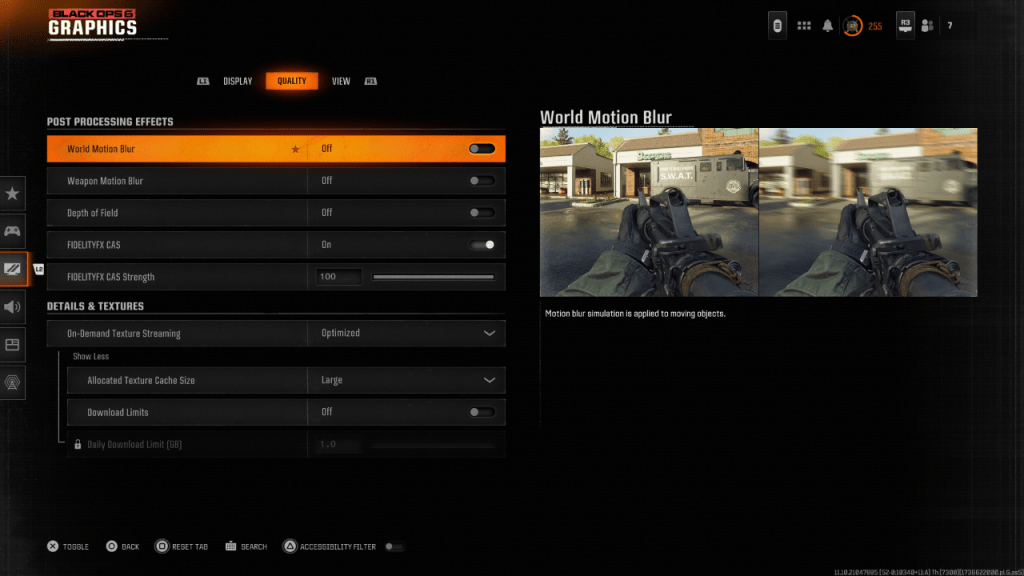 Para una sensación más cinematográfica, los juegos a menudo incluyen efectos como el desenfoque de movimiento y la profundidad de campo para imitar los efectos de la lente de la cámara, mejorando la calidad de la película. Si bien estos pueden ser inmersivos en los juegos narrativos, pueden introducir un desenfoque no deseado en juegos competitivos de ritmo rápido como Call of Duty: Black Ops 6 , lo que dificulta concentrarse en los objetivos.
Aquí le mostramos cómo deshabilitar el desenfoque de movimiento y la profundidad de campo:
- Navegue a la configuración de gráficos y seleccione la pestaña Calidad.
- Desplácese hacia abajo para posterior a los efectos de procesamiento.
- Cambiar el movimiento del movimiento mundial para desactivarse.
- Cambiar el movimiento del movimiento de arma para desactivarse.
- Cambiar la profundidad de campo al apagado.
Cómo reducir el grano y mejorar la claridad en Black Ops 6
Después de ajustar la configuración anterior, si Black Ops 6 todavía mira, su configuración de gamma y brillo puede necesitar calibración. Vaya a la pestaña Pantalla en la configuración de gráficos Black Ops 6 , haga clic en gamma/brillo y ajuste el control deslizante hasta que el logotipo de Call of Duty en el panel central sea apenas visible. Una configuración de 50 generalmente funciona bien, pero es posible que deba ajustarla en función de su pantalla.
A continuación, en la pestaña de calidad, asegúrese de que FidelityFX CAS esté activado. Esto activa el afilado adaptativo de contraste de contraste AMD FidelityFX, mejorando la nitidez de la escena. Se recomienda la configuración predeterminada de 50/100, pero puede aumentarla a 100 para imágenes aún más nítidas si es necesario. Si estos ajustes no resuelven el problema, la transmisión de textura a pedido podría ser el culpable.
Cómo mejorar los detalles y texturas de la imagen de las operaciones negras 6
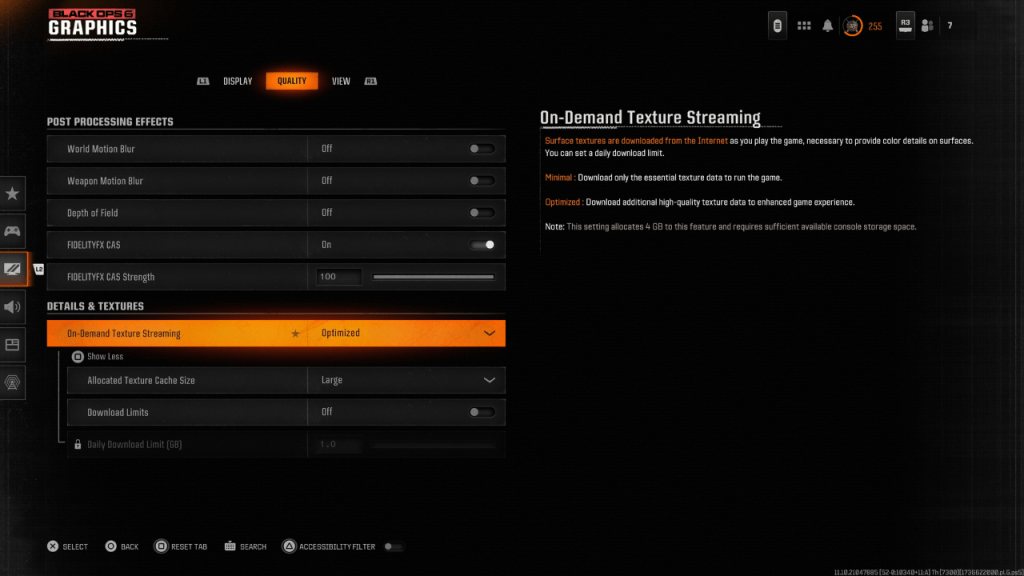 Para administrar los grandes tamaños de archivos de los juegos modernos de Call of Duty , Black Ops 6 utiliza la transmisión de textura a pedido. Este sistema descarga las texturas a medida que juega, reduciendo el espacio de almacenamiento necesario pero potencialmente afecta la calidad de la imagen.
Para una calidad de imagen óptima, vaya a la configuración de detalles y texturas en la pestaña Calidad de la configuración de gráficos Black Ops 6 . Establezca la transmisión de textura a pedido en optimizado para descargar datos de textura de alta calidad. Haga clic en "Mostrar más" para acceder a opciones adicionales y configure el tamaño de caché de textura asignado en grande. Esto utilizará más espacio de almacenamiento, pero permitirá que se descarguen más texturas a la vez. Si su proveedor de servicios de Internet no cobra más para el uso de datos, cambie los límites de descarga para AFFRES para garantizar que Black Ops 6 pueda descargar tantas texturas de alta resolución como sea necesario para el mejor rendimiento gráfico.
Siguiendo estos pasos, puede mejorar significativamente la calidad visual de Call of Duty: Black Ops 6 , haciéndolo lucir más nítido y más detallado.